FluentAIの使い方
どんな動画も語学レッスンに。公式チュートリアル(fluentai.pro/tutorial)を日本語化したマニュアルです。
基本操作
はじめに
- YouTube、Netflix、Disney+、Prime Video のいずれかを開く
- 字幕付きの動画を再生する
- FluentAI が自動的に有効になる
以上です。字幕がインタラクティブ(クリック・ホバー可能)になります。

出典: FluentAI 公式サイト
単語の操作
ホバー = 翻訳
マウスを単語の上に置くだけで、即座に翻訳が表示されます。
クリック = 詳細情報
単語をクリックすると、発音・文脈に沿った翻訳・用例・関連語などが表示されます。
語彙の色分け(ステータス)
単語を右クリックして学習進捗をマークできます。
| ステータス | 説明 |
|---|---|
| Learning(学習中) | 覚えたい単語(ノートブックに保存) |
| Known(既知) | 理解済みの単語 |
| Ignored(無視) | 学習対象外 |
ステータス: Unknown → Learning → Known → Ignored
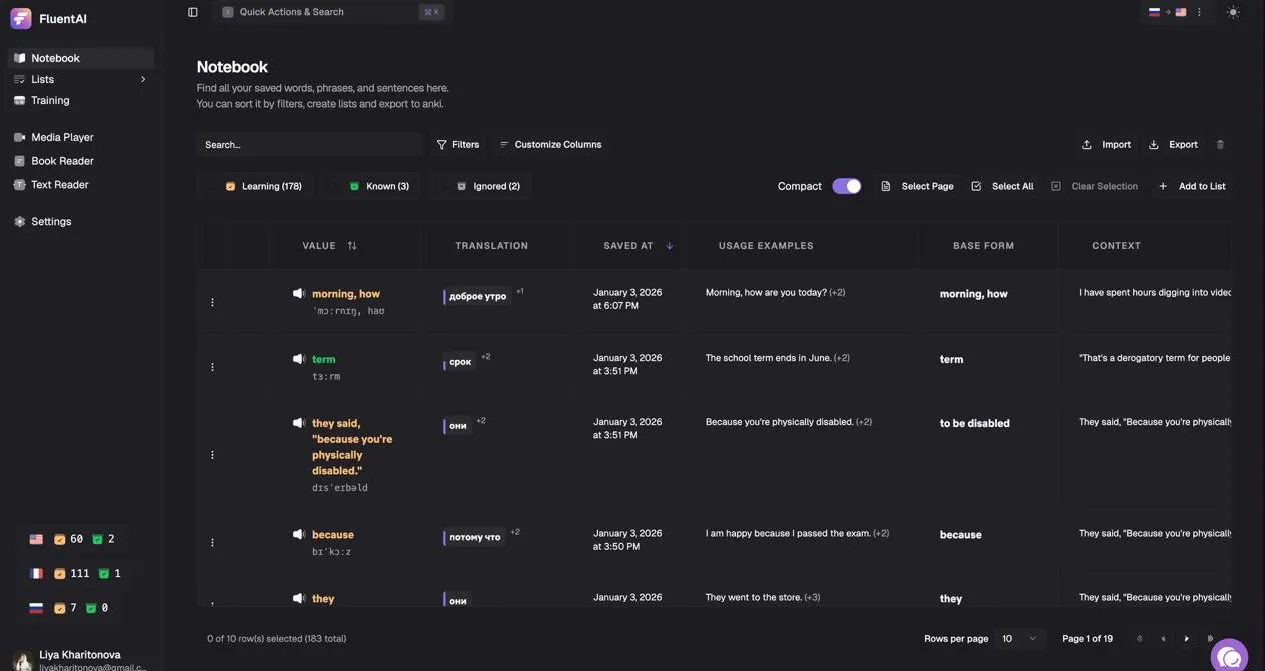
ノートブック
「Learning(学習中)」とマークした単語は、すべてノートブックに保存されます。
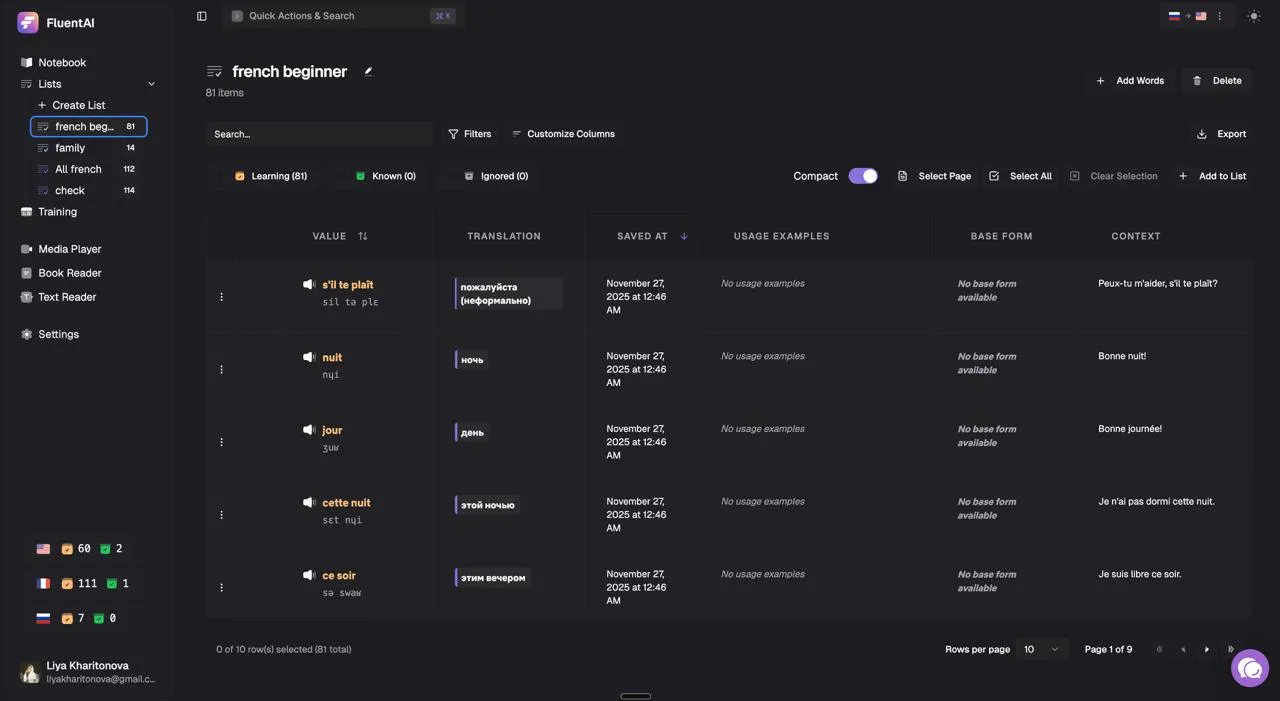
リストで整理
カスタムリストで語彙を分類できます(ノートブックから追加、AI でリスト生成など)。
復習と Anki
フラッシュカードなどのミニゲーム(SRS)で復習できます。保存単語は Anki へエクスポート可能です。
設定
画面下部バーの歯車アイコンから設定を開きます。
言語
- 学習言語 — 勉強している言語
- 母語 — 翻訳表示に使う言語
再生
- Basic — 連続再生
- Pause mode — 各字幕の後に一時停止
- Repeat mode — AI 音声で字幕を繰り返し
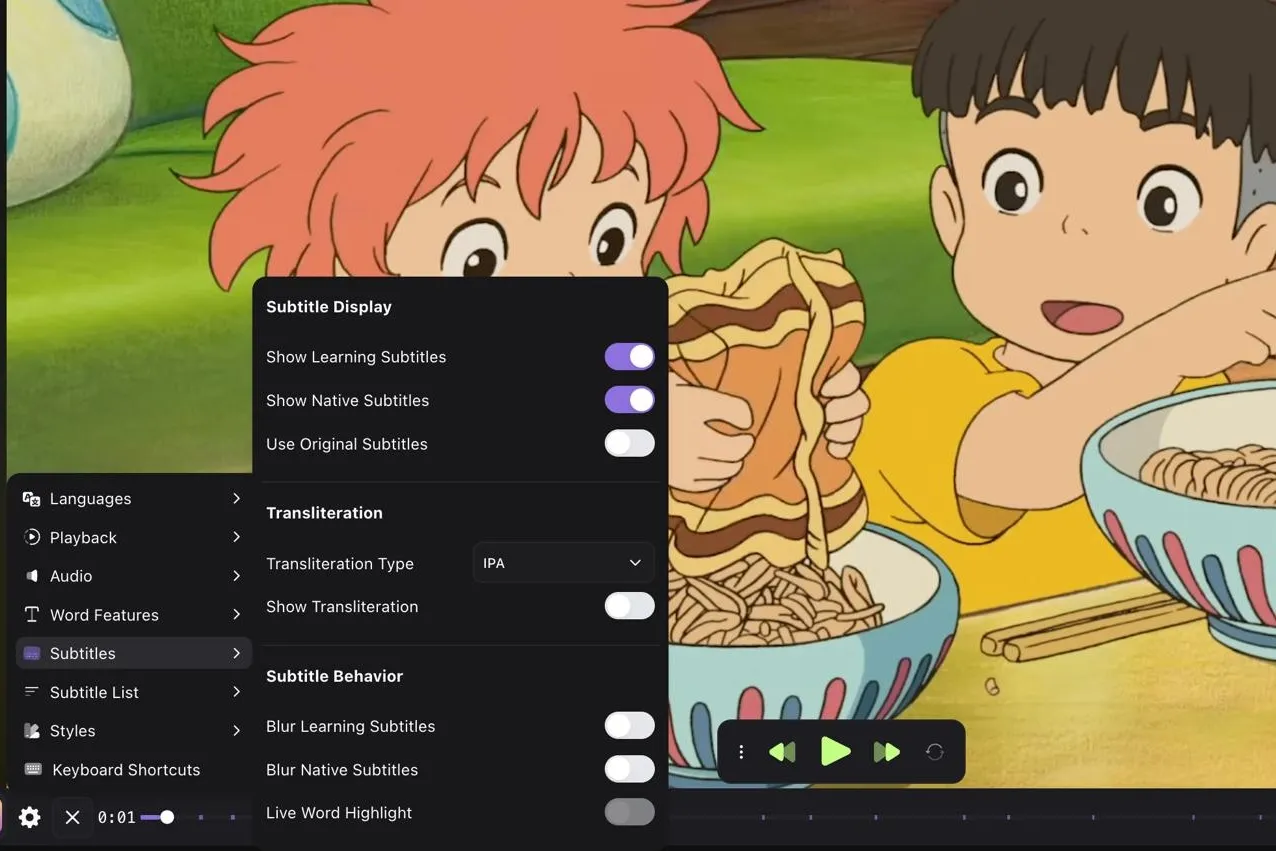
字幕
- 二重字幕の表示/ぼかし
- Transliteration — 非ラテン文字の読み
- ライブ単語ハイライト
キーボードショートカット
| 操作 | キー |
|---|---|
| 再生/一時停止 | Space |
| ぼかしの切り替え | B |
| 設定 | S |
上級者向けヒント
自分に挑戦する
ぼかしモードをオンに。本当に詰まったときだけ翻訳を確認。
語彙を素早く増やす
覚えたい単語を右クリック。後でノートブックで復習。
リピートモード
各字幕を AI 音声で繰り返し、発音練習。
Anki ユーザー
エクスポートして間隔反復で定着。
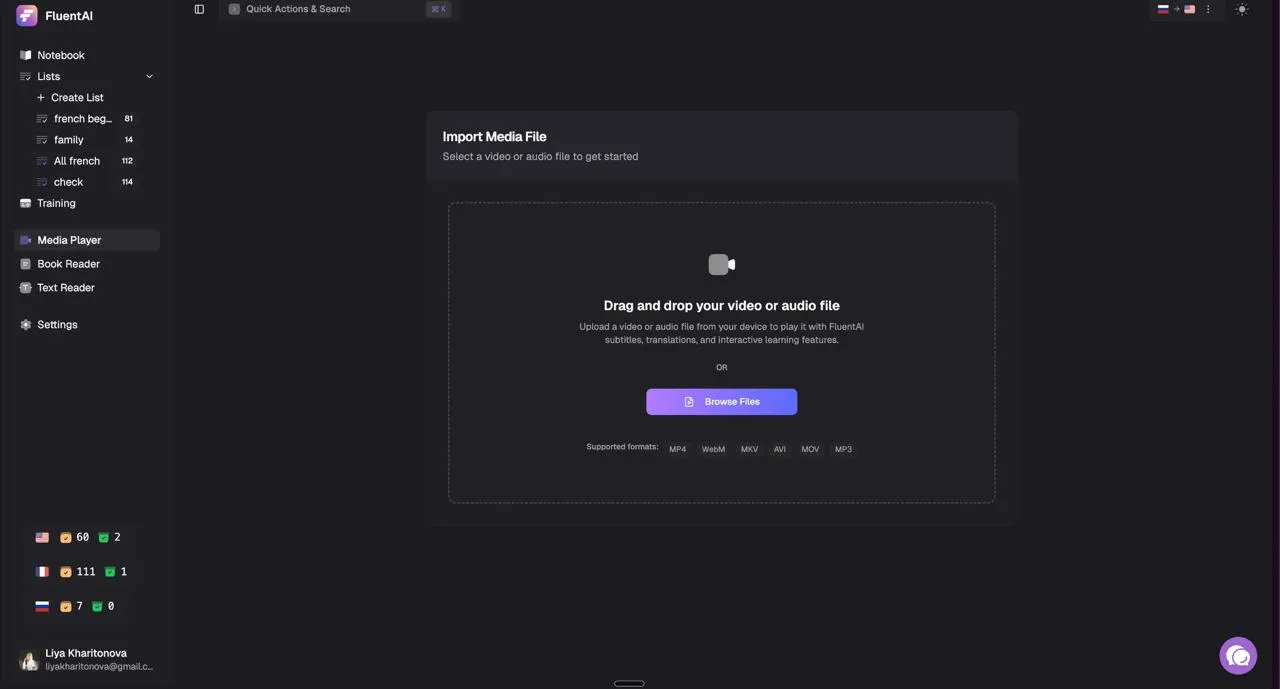
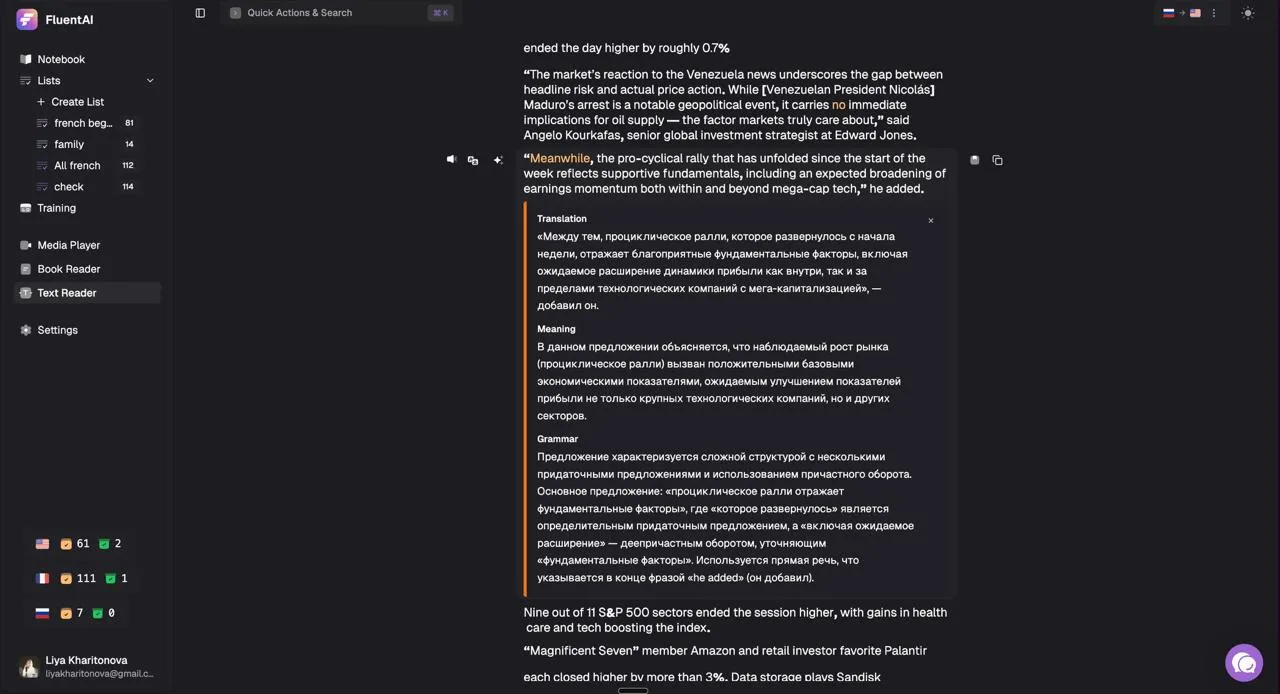
Web 上のその他の機能
動画以外にも学習ダッシュボードがあります。
英語学習者に送る、汎用AIの「面倒」をゼロに。
『ネイティブの英語を聞き取る力』を最短ルートで実践する『FluentAI』という選択
英語学習の効率を高めるために、AIを活用する方も増えてきました。今のAIは本当に進化がすごくて、使い方次第で学習効果を大きく上げられますよね。私自身もAIで文法解析をしたり、練習問題を作ったり、音声会話でアウトプットしたりしています。
ただ一方で、リスニング学習の「究極の目標」は、映画や海外ドラマを英語のまま自然に聞き取れるようになることだと思います。でも、このトレーニングを汎用AI(チャット型AI)だけでやろうとすると、意外と難しく感じることが多いです。
そこで私が参考にしたのが、Cozyさんの著作『海外ドラマはたった350の単語でできている』で紹介されている、
- 音と文字のギャップを埋める
- 英語の語順で理解する
(Kindle Unlimitedで利用できます。)
という考え方でした。
「これをAIで効率化できないかな?」と思い、ChatGPT, Claude, Geminiなども色々試してみたのですが、実際にやってみると次のような壁にぶつかります。
- どのAIを使えばいいのか迷う
- 毎回プロンプト(指示文)を書くのが面倒
- 課金がかさむ
FluentAIは、こうした"面倒"をできる限り取り除いて、書籍のメソッドを「開くだけで」実践できる環境を提供してくれるツールです。ここからは、なぜ汎用AIではなくFluentAIを選ぶ価値があるのか、ポイントを絞って説明します。
1. 「どのAIが良いか」を毎回悩まなくていい
今は多くのAIサービスがありますが、学習のたびに「翻訳はどれがいい?」「文法解説はどれが正確?」と迷ってしまうと、それだけで時間が削られてしまいます。
FluentAIは、英語学習に適したAIがあらかじめ組み込まれているため、利用者側で細かい検証をする必要がありません。
- 音声認識: スラングや早口、背景ノイズがある場面でも、思った以上に崩れにくく学習用途としては十分使える字幕を生成
- 解説・翻訳: 文脈理解や文法解説も学習向けに設計された形で表示
YouTube、Netflix、Amazon Prime、Disney+などを開くだけで、すぐ学習を始められるのが便利です。
2. 「プロンプト作成」の手間から解放される
汎用AIで勉強しようとすると、「この文の文法構造を解説して」「この単語はこの文脈ではどういう意味?」のように、毎回入力(プロンプト作成)する必要があります。そのたびに動画を止めたり、コピペしたりしていると、学習のテンポが崩れてしまいがちです。
FluentAIは、英語学習に必要な機能がUIとして最初から用意されています。
- Hover(マウスを乗せるだけ): 単語にカーソルを合わせると、その文脈に合った意味を即表示
- ワンクリック文法解説: 複雑なセリフもクリック1つで構造分解&解説
「知りたい」と思った瞬間に答えが出るので、学習の流れを止めずに集中できます。
3. 「AI課金は高い」を覆すコストパフォーマンス
AIサービスは便利ですが、コスト面で悩む方も多いと思います。たとえばChatGPT Plusなどは月額約3,200円(20ドル前後・為替により変動)ほどかかりますし、開発者向けAPIで長時間動画の文字起こしをしようとすると、設定が大変なうえ従量課金の不安もあります。
FluentAIは、英語学習に特化した定額ツールなので、コストが読みやすく、安心して使いやすいのが特徴です。
- 月額 約800円〜1,600円程度(プランによる)
- 映画・ドラマもプロプランであれば追加費用を気にしにくい設計(長時間コンテンツでも利用しやすい)
- デュアル字幕 & ループ再生で聞き取れない箇所をピンポイントで反復
- ポーズモードで「英語の語順で理解する」練習がしやすい
- ボイスリピートでシャドーイングを効率化
「教材にする素材」が無限にある時代だからこそ、学習の負担を減らして、英語に触れる時間を増やす方が成果につながりやすいと感じています。
結論:AIの"いいとこ取り"で、学習効率を最大化する
英語学習でAIを使うときに、
- プロンプトを考える時間
- AIサービスを比較して迷う時間
- 高額なサブスク費用
が負担になってしまうと、本来一番大切な 「英語に触れる時間」 が減ってしまいます。
FluentAIを使えば、そうしたコストをできるだけ減らして、学習そのものに集中できる環境を作ることができます。
書籍の理論を理解し、AIの力をうまく借りたい。でも面倒なことは減らしたいし、費用も抑えたい。そんな方にとって、FluentAIはかなり合理的な選択肢になると思います。
FluentAIの使い方(導入は3分)
FluentAIの使い方はとても簡単です。Chromeをご利用の場合は、まずFluentAIの拡張機能をインストールしてください。
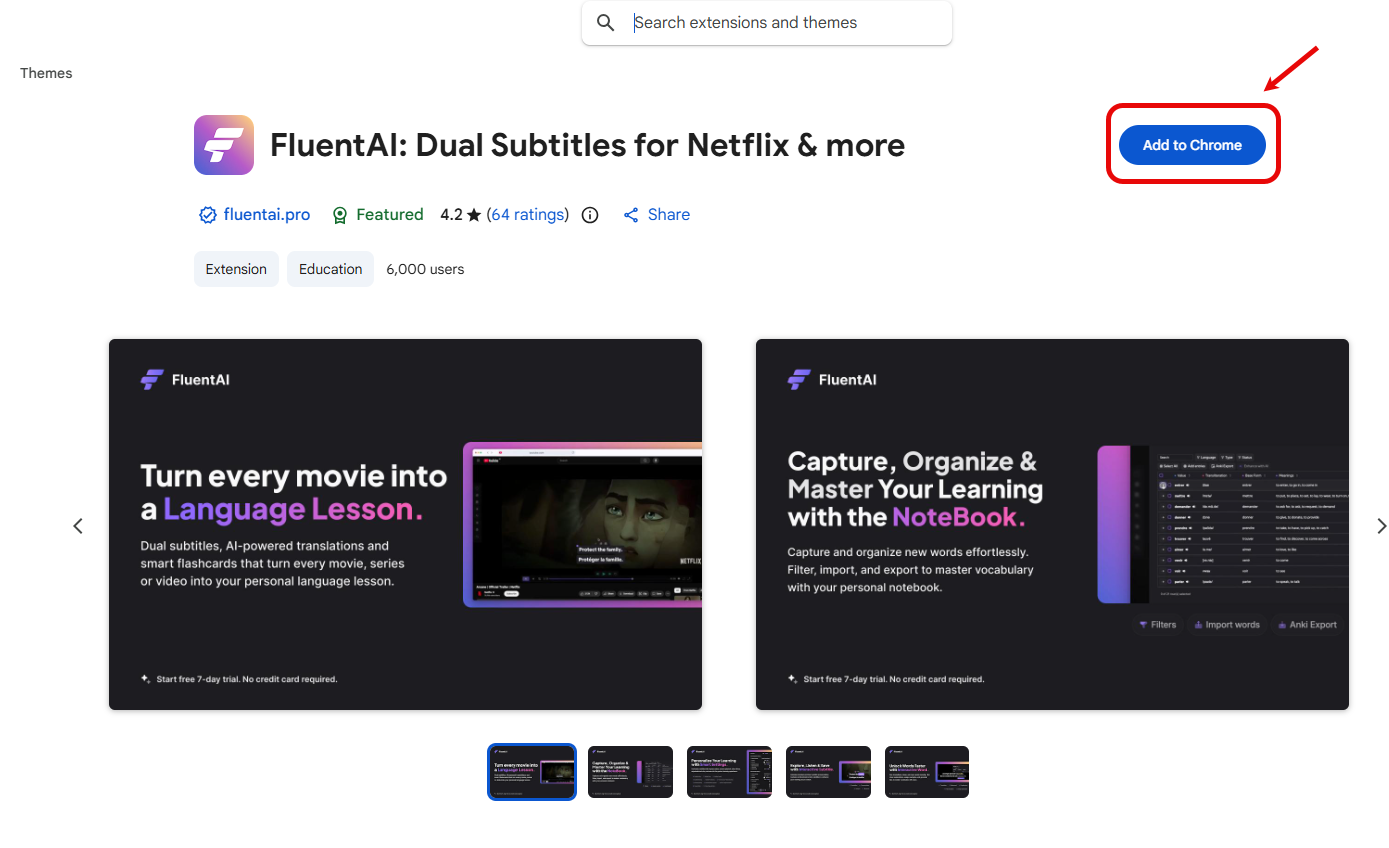
1) 拡張機能をインストールしたら、動画サイトを開くだけ
インストールが完了したら、以下の動画配信サイトにアクセスするだけで、FluentAIを利用できるようになります。
- YouTube
- Netflix
- Amazon Prime Video
- Disney+
動画サイトにアクセスすると、画面上にFluentAIのアイコンが表示されます。
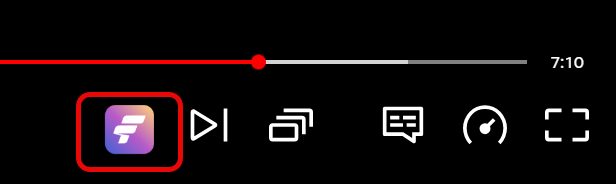
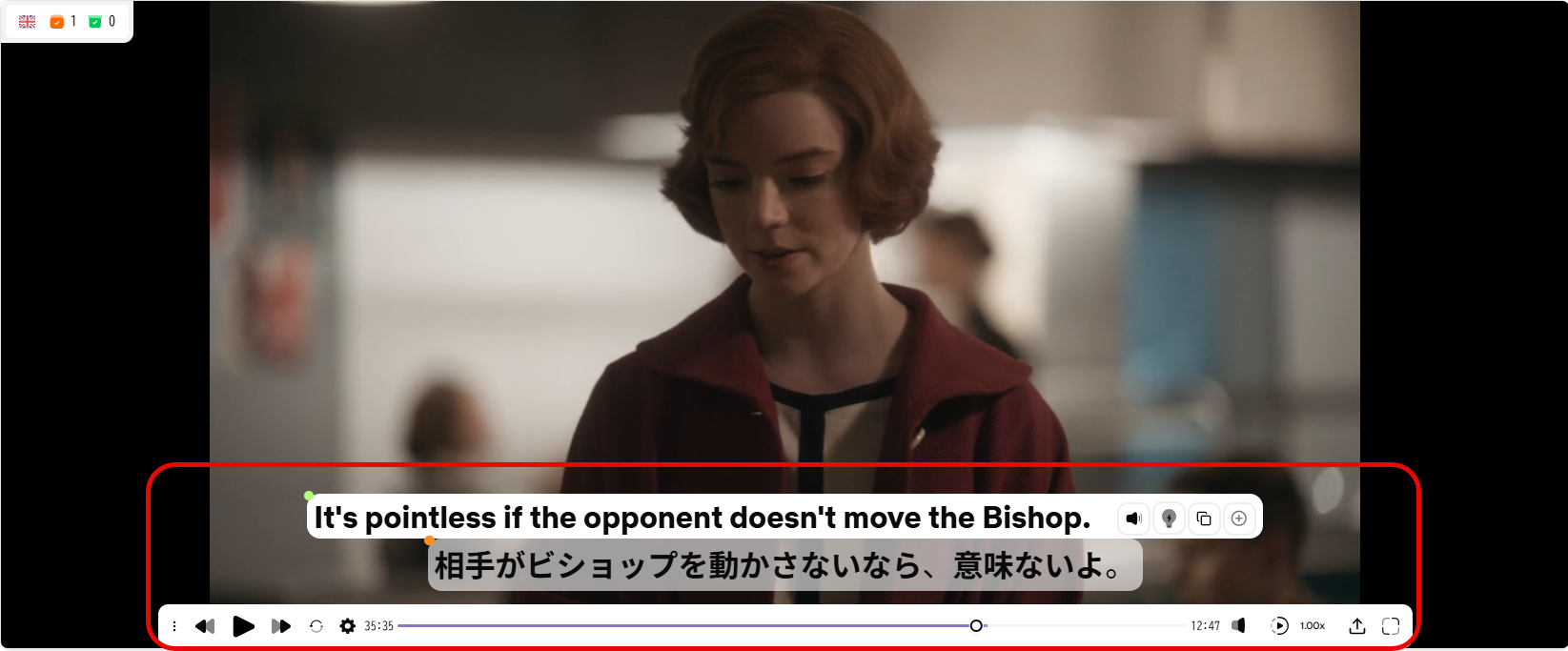
2) アイコンをクリックして字幕を表示
FluentAIのアイコンをクリックすると、字幕が表示されます。
3) 詳細設定(リピート・自動一時停止など)
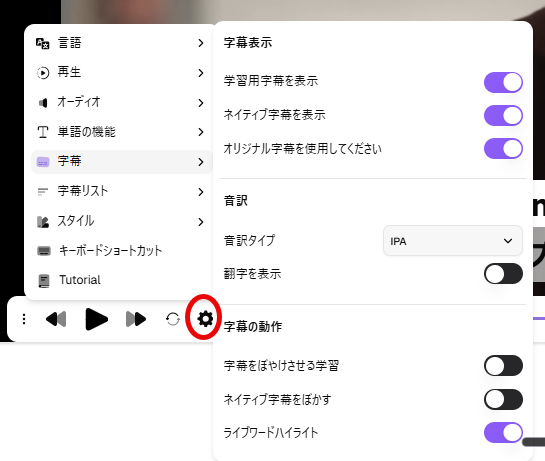
「リピートする」「毎回一時停止する」「英語字幕のみ表示する」などの詳細設定は、歯車アイコン(設定)から変更できます。
4) 初回起動時の設定について
FluentAIを初めて使う場合、初期設定の案内が表示されることがあります。まずはデフォルト設定のまま進めて問題ありません。変更は後でも出来ます。
5) FluentAIは他にも多機能です
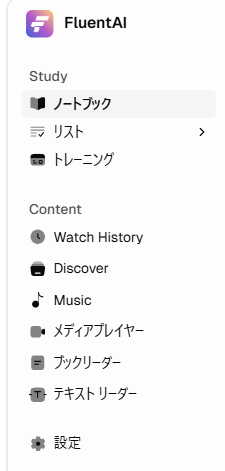
FluentAIは動画の字幕表示だけでなく、以下のような機能も利用できます。
- 自分のmp4ファイルから字幕を作成
- epub / テキストなどの読み込み
- 字幕上の単語をストックできる「ノートブック機能」
などとても多機能なので、これらの使い方も今後順次ご紹介していきます。
【当記事限定】プロモーションコード
合う/合わないはあるので、まずは無料トライアル(※提供状況は時期により変わる場合があります)だけ触って判断するのがおすすめです。
※もし継続して利用したい方は、FluentAIが日本の学習者向けに用意してくれた割引コードをご活用下さい。
気になる方は、一度触ってみるとイメージが掴めると思います。